


UTMとは、Unified Threat Managementの略称です。FWより更に一段上の防御をその名の通り統合してやっちゃいましょうという優れモノなのであります。
このページの目次
業界No.1のUTMをVMでお試しで使えるんです
UTMは安くはないです。学習環境として家に1台買おうということにはなかなかならないかと思います。中古という選択枝もありますが、ライセンス切れ問題などもあり、なかなか手が出しづらい。そんな状況を知ってか、知らずか、FortigateではVMでUTMをお試し利用できるのです。一部の機能に制限はありますが、なんと期限に関してはなし!なのです。よくある2週間の制限だと、インストール後にちょっと休憩してたら、あっという間に期限日となって、結局何もできてないよという事態になりがちですが、なんせ無期限なので気が向いたときに再開すればいいのです。これはすごい。
各種VM環境が準備されてます
KVMやVamre Worskstaion用のVMが無料ダウンロードできます。
利用にはユーザ登録が必要です
これがちょっとだけ面倒ですが、無料で使用させてもらえるのでこの程度の手間は仕方ないですね。
ご利用は公式サイトから
公式サイトの右上にある「FORTICLOUD LOGIN」をクリックして新規アカウント登録します。
日本語の公式サイト
https://www.fortinet.com/jp
ダウンロードは画面上部の「Support」から「VM Images」と進み、自分の環境に合わせたプラットフォームを選択しましょう。
以下はVMwareの例です。私は以下の組み合わせで検索し、7.4系をダウンロードしました。WorkStation Proで問題なく動作することが出来ました。
Select Product:FortiGate
Select Platform:VMWare ESXi
こちらの手順を参考にすると手早く導入出来るかと思います。
ユーザ認証の後でアカウント認証手続きの画面が表示されない場合。もしかしたらネットワークアドレスの問題かもしれません。、同じFortigateと同じネットワークアドレスのPCからやってみるとすんなり成功するかもです。
FortiGate VMのインストール
https://kkspecial.hatenablog.com/entry/2025/11/23/205822
お試しVM版の機能制限とおもわれるもの
いくつか機能を試すうちに自分の環境では動作しないものがありました。恐らく試用VMでの機能制限かとおもいます。
ポート
VMwareの仮想ポートは3つまでしか認識してくれませんでした。
ポリシー
こちらも3つまでのようです。4つ目からエラーとなります。
VDOM
2つ作成可能となっていたのですが、モード切替して初期作成されるVDOMの他に追加作成しようとすると「作成上限に達しました」と表示されて作成出来ない。
Transparentモード
NATモードから切り替えるにはCLIで操作が必要ですが(FortiLinkの削除など)、一通り実施してManagementIPを設定して再起動するとコンフィグが壊れましたとなり起動エラーとなる。
他にも気づいたら適宜追記していきますね。
全体の感想
機能制限はありますが、Fortigateを試してみたいという方には十分満足できる内容だと思います。独特のDashボードの画面をご家庭で楽しんでみてくださいねー。
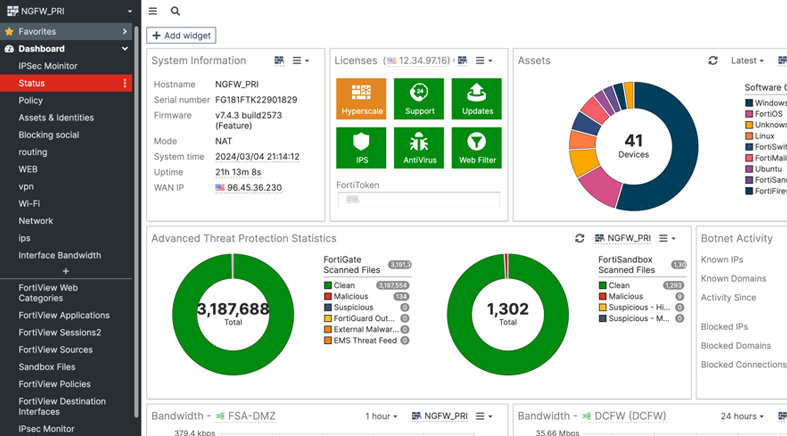
https://www.fortinet.com/jp/demo-center/fortigate-vm-demoより
英語版の画面を張り付けちゃいましたが、VMでも簡単に日本語化も出来ますよ!